华硕B365主板装Win7?别慌,看完这篇你也能自己动手
- 娱乐
- 2026-08-07 00:30:02
- 15
说实话,前两天我朋友抱着他的老主机来找我,开口就是:“哥们儿,我这华硕B365主板能装Win7不?网上说法太多了,有的说能,有的说不能,给我整懵了。”
我当时就乐了,这个问题我太有发言权了,因为我自己就折腾过好几回,华硕B365主板装Win7这事儿,说难也不难,但确实有几个坑得提前知道,今天我就用大白话,把整个流程给你捋一遍,保证你看完心里有底。
先说结论:B365装Win7,能行,但有条件
咱们得先把丑话说在前头,B365这板子,Intel官方是只支持Win10的,因为它的芯片组驱动、USB控制器这些,从设计上就没打算照顾Win7。
华硕的B365主板在设计时做了个很贴心的操作:保留了传统BIOS(Legacy)启动模式,这就给了咱们装Win7留了一扇后门,只要你的硬件配置不是太新(比如第九代酷睿及以下),同时显卡、声卡这些有Win7驱动,就完全能装。
我这里有一张表格,你对照着看一下自己电脑的情况,就明白个八九不离十了:
| 硬件部件 | 是否能装Win7 | 注意事项 |
|---|---|---|
| CPU | 基本可以 | 英特尔第八代、第九代酷睿(如i5-8500,i7-9700)都可以,再往后的十代、十一代就别想了。 |
| 显卡 | 基本可以 | 独立显卡(N卡10系、20系,A卡RX系列)都有官方Win7驱动,核心显卡(UHD 630)需要打个特殊补丁,后面细说。 |
| 硬盘 | 必须注意 | 如果是M.2 NVMe固态硬盘,装系统时会不认盘,需要提前注入驱动(后面会教你怎么做),SATA接口的固态和机械硬盘没问题。 |
| 内存 | 可以 | 这个跟系统关联不大,但建议8GB以上,Win7跑起来才顺溜。 |
| USB接口 | 特别坑 | 这是最大的坑!B365主板很多USB 3.1接口在Win7安装界面下是没反应的。强烈建议你接在主板背面那个最老的PS/2圆口键盘上,或者用PS/2转USB的线。 |
我的经验之谈: 如果你手头只有USB键鼠,也千万别慌,你可以进BIOS里,把“XHCI Hand-off”这项开启,有时能救急,但最稳妥的,还是找个圆口键盘。
装Win7前的最后一步:做好这3件事,你就成功了一半
准备工作永远比埋头苦干重要,我总结了三个必须做的准备,缺一个都可能让你白忙活半天。
第一件事:找对镜像,别用那些乱七八糟的Ghost版
我真心劝你,别去下载什么“电脑城装机版”、“超级纯净版”之类的Ghost系统,那些系统里捆了多少软件、有没有后门,你根本不知道,咱们要装,就装原版镜像(就是微软官方那个版本)。
- 去哪儿下? 搜索“MSDN,我告诉你”这个网站,上面有最纯净的原版Win7 SP1镜像文件(64位版本,别下32位的)。
- 文件格式: 下载下来的就是一个
.iso结尾的文件,这就是光盘镜像,咱们后面要用到它。
第二件事:准备一个“万能”U盘启动盘
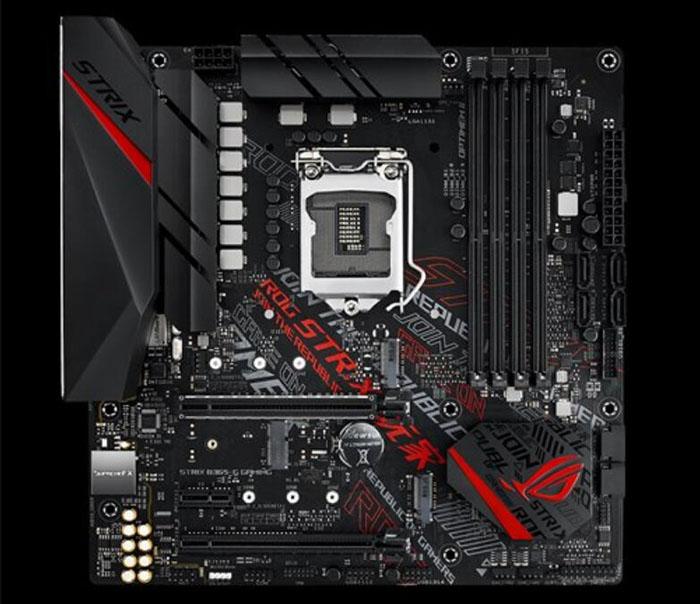
这个U盘是咱们装系统的工具,建议8GB以上,你需要用到一个叫 “微PE工具箱” 或 “优启通” 的软件,把U盘做成一个带PE系统的启动盘。
- 为啥要用PE? 因为咱们需要进到PE里,给那个不认盘的NVMe固态硬盘提前打上驱动,这活儿在正常系统里干不了。
- 怎么用? 下载软件后,插上U盘,选择你U盘的盘符,一键制作就行,非常傻瓜化,这个过程会清空U盘数据,里头有东西的话记得备份。
第三件事:单独下载两个关键驱动(血泪教训)
这是最多人翻车的地方,就算你进了PE,也把系统文件复制到硬盘里了,等重启进入安装界面时,又卡在“找不到驱动器”或者鼠标键盘没反应上面,原因就是缺驱动。
你需要在 华硕官网 上,找到你B365主板的型号(比如TUF B365M-PLUS GAMING),在“服务与支持”——“驱动程序和工具”页面里,把下面这两个驱动下载并解压到你的U盘里:
- Intel快速存储技术(IRST)驱动:这个就是给NVMe硬盘用的,文件名里通常包含
f6flpy字样,这是解决“找不到硬盘”的关键。 - Intel USB 3.0驱动:这个解决USB键鼠失灵的问题,在华硕官网的驱动列表里,分类选“芯片组”或“USB”,就能找到。
务必记住: 这两个驱动下载下来是个压缩包,你要把它解压成一个文件夹,然后整个文件夹复制到U盘的根目录下,稍微起个简单的名字,dirver。
硬核动手环节:从PE到桌面,一步步来
好了,准备工作做完,咱们就开始动真格的了。
BIOS设置,给Win7铺路
开机后疯狂按 F2 或 Del 键进入BIOS,找到“高级模式”(Advanced Mode),按 F7 切换一下(华硕主板默认是按F7进入高级模式)。
- 找到“启动”(Boot)选项卡。
- 把 “安全启动”(Secure Boot) 改成 “禁用”(Disabled) 或 “其他操作系统”(Other OS)。
- 把 “启动模式”(Boot Mode) 或者 “CSM” 设置为 “兼容模式”(Compatibility Support Module),有的板子直接就是“CSM”选项,把它开启(Enabled)。
- 按
F10保存并退出。
这一步是让主板允许加载非Win10系统的引导程序。
进入PE,给硬盘打“补丁”
重启后,插入你的U盘启动盘,开机时按 F8 或 Esc(华硕一般是F8),选择从你的U盘启动,进入PE桌面。
- 打开PE桌面上的 “DiskGenius” 或类似分区工具,对你想要安装系统的那个硬盘(特别是NVMe固态)进行分区。建议分区表类型选择“MBR”,如果已经是“GPT”也可以,但需要主板开CSM才能引导,为了省事,直接选MBR最稳。
- 这是最关键的一步: 如果你用的是NVMe硬盘,先别急着装系统,回到PE桌面,找到 “Windows安装器” 这个工具(比如WinNTSetup),在左下角或某个选项卡里,会有一个 “加载驱动” 的按钮,把你U盘里那个IRST驱动文件夹(
dirver)里的.inf文件添加进去,这样,这个安装器在安装过程中,就会把这套驱动一并装进系统,安装界面就能看到硬盘了。
正式开始安装系统
- 再次打开“Windows安装器”,现在选择你下载好的Win7原版
iso镜像文件。 - 安装位置选择你刚才分好的系统盘分区(通常是C盘)。
- 确保右下角引导驱动器选择正确(如果是MBR,一般选C盘即可)。
- 点击“开始安装”,等待进度条走完,期间电脑可能会自动重启几次,一定要看准时机,拔掉U盘,或者调整BIOS启动顺序,让它从硬盘启动。
解决安装时的“拦路虎”——USB键鼠失灵
当你看到Win7安装界面,欢迎使用那个界面,鼠标键盘却纹丝不动,别急,这时候你直接把U盘拔掉,插到主机机箱背面的USB 2.0黑色接口上(不是蓝色的3.0接口),因为Win7自带USB 2.0驱动,而B365的3.0接口需要额外驱动,如果还是不行,那就在安装选择界面时,点左下角“加载驱动程序”,找到你U盘里那个USB 3.0驱动文件夹,加载完,鼠标键盘就活了。
系统装好了?别高兴太早,这两个驱动必须补
系统终于进桌面了,你可能会觉得大功告成,且慢!这时候网络可能没驱动,屏幕分辨率也乱七八糟的,你还需要做两件事:
- 安装USB 3.0驱动:这一步必须做!不然你所有的USB3.0接口(蓝色口)都用不成,只能插在黑色口上,速度还慢,刚才PE里那个USB 3.0驱动文件,现在可以在系统里直接点
setup.exe安装了。 - 安装显卡驱动:如果你用的是核心显卡,去Intel官网下载一个“Intel Graphics Driver for Windows 7”驱动,如果是N卡或A卡,就去NVIDIA或AMD官网下载对应型号的驱动。
这里有个小彩蛋: 华硕B365主板自带的 “AI Suite 3” 工具软件里,有个“EZ Update”功能,它可以帮你自动扫描并安装主板芯片组、网卡、声卡等一众基础驱动,比手动一个个找省心多了,装完USB3.0驱动后,去华硕官网下载个AI Suite,剩下的工作它基本都能包圆儿。
关于那个“视频”的小建议
里提到的“视频”,我猜你可能想找那种手把手的视频跟做,说实话,看视频确实直观,但有时候视频节奏太快,你得来回暂停,我这篇文章,其实就是为了让你在跟着视频做之前,先把逻辑和流程吃透。建议你先花十分钟把上面这些步骤在脑子里过一遍,再去看视频,你会觉得视频里的每一步,你都知道他下一步要干嘛,那种感觉特别踏实。
我自己当时第一次装的时候,也看过视频,但视频里没讲清楚NVMe驱动这个事,结果我在安装界面卡了整整一下午,最后翻遍论坛才搞定,希望你看完这篇,能一步到位,别走我当年走过的弯路,要是装的时候真遇到啥特别怪的问题,欢迎回来留言讨论,我看到一定知无不言。
上一篇:外国记者,来中国后才知什么叫和平