七彩虹战斧B365M装机视频,看完这篇,你也能自己动手装一台靠谱电脑
- 热点
- 2026-08-02 04:25:49
- 15
说实话,我第一回看七彩虹战斧B365M的装机视频,心里想的是:“这板子看着挺朴素,装起来能有多难?”结果真到自己动手,发现细节一堆,今天不整虚的,就把我从视频里学到的、自己踩过的坑,全摊开跟你唠,你跟着走一遍,基本就能避开大部分雷区。
为什么偏偏是B365M?这板子到底图个啥
先别急着看视频,你得先明白这板子定位,七彩虹战斧B365M属于那种“不折腾”的实用派——LGA1151接口,支持第八代、第九代酷睿(对,就是i5-9400F那代神U),不超频,内存最高2666MHz,但胜在稳定、便宜、接口全。
你去看B365M的装机视频,弹幕里常有人说“不如上B360”或者“等等B460”,但B365M有个绝活:原生支持Win7(虽然现在很少有人用),而且M.2接口是满速的,不像某些丐版会砍通道,你要只是日常办公、打打CSGO、跑个剪映,这块板子完全够用,省下的钱加根内存条不香吗?
装机视频里最关键的三个步骤,我替你划了重点
视频里UP主通常会快进,但下面这三处,建议你暂停、回放、再记笔记。
第一步:CPU安装,防呆口不是摆设
看视频里那哥们儿拿着CPU往底座上放,轻飘飘的像个老手,但你要注意,CPU左下角有个金色三角标识,主板上也有个对应的三角,对准了,轻轻放下去,千万别用力压,合上金属盖板的时候,那个阻力是正常的,但如果你感觉要“咔吧”一声巨响,赶紧停手——八成是放歪了。
第二步:M.2固态别拧断螺丝,垫高”这个动作
很多B365M的装机视频会忽略这个:M.2固态装上去之后,另一端是悬空的,必须用主板附带的铜柱螺丝先拧上去,再压住固态,我见过有人直接把固态按下去硬拧螺丝,结果板子背面线路刮花了,你说亏不亏?
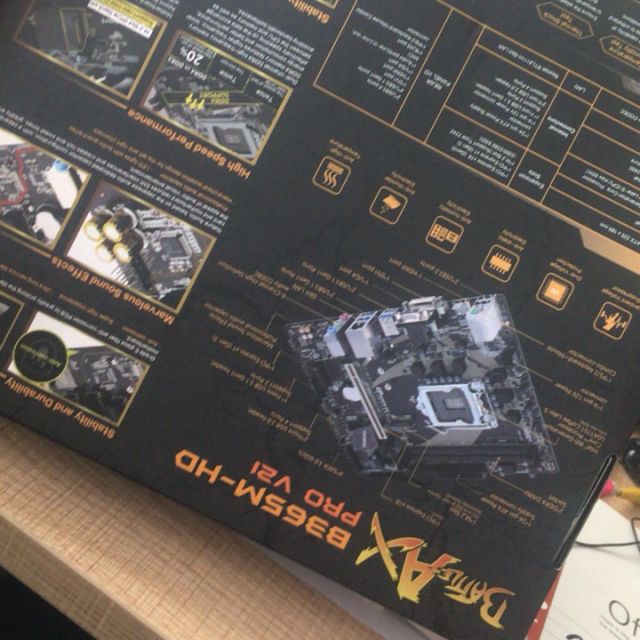
第三步:前置音频/USB跳线,比想象中温柔
这块板上有个F_AUDIO和F_USB的针脚,针又细又密,视频里UP主用镊子夹着插,看着轻松,你手抖一下就可能弯针。我的建议是:别用蛮力,对着针脚旁边的白线标识,慢慢推进去,实在不行,拿个小手电照一下,心细比手快重要。
装机过程中的“反直觉”细节,你注意过没
有些东西视频里一闪而过,但特别关键:
- 散热器扣具压力:B365M的CPU插槽周围电容比较密,装塔式风冷时,扣具的螺丝不要一次拧死,对角慢慢加力,不然主板会轻微形变,内存插槽可能接触不良。
- 显卡卡扣:这板的PCIe x16卡扣是下压式的,拆显卡时别只拔显卡屁股,忘了按卡扣,用力一拉,主板直接裂开的声音,我不想再听第二遍。
- 内存插槽顺序:只有两根内存,插在2号和4号位(从CPU那边数过来),视频里UP主插了1和3,也能开机,但双通道带宽反而不稳。
关于七彩虹战斧B365M,我再说点视频外的东西
你光看视频,可能不知道这板子的BIOS界面是中文的,而且更新频率不高,但稳定,如果你要上i7-9700F这种95W的U,建议还是配个二线风冷,别用原装散热——视频里用的那个“幽灵”散热压i5还行,压i7温度会飙到80多度。
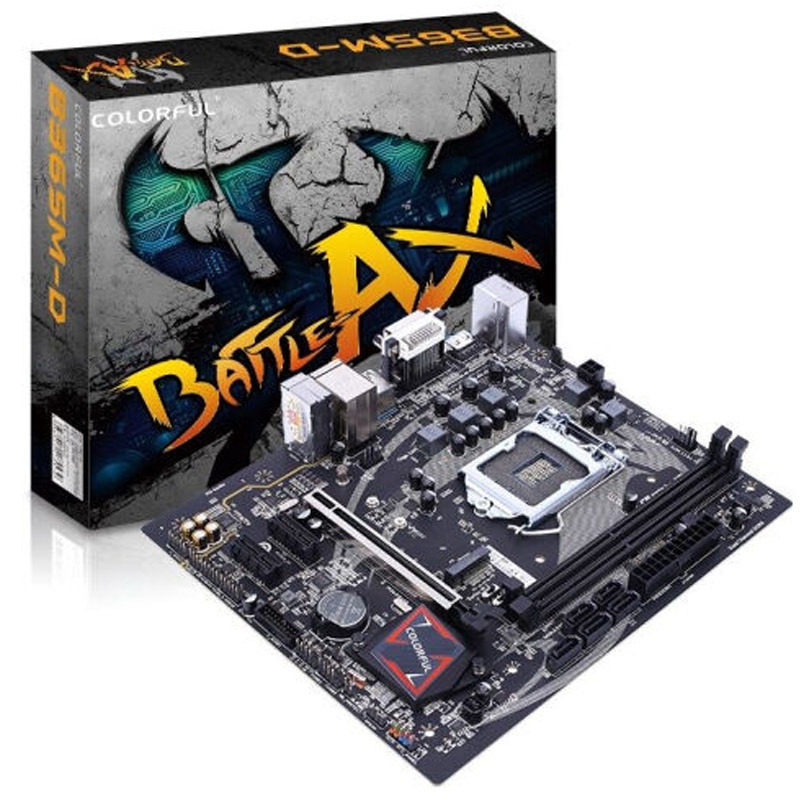
还有,这板子的灯效很克制,只有南桥附近一条细细的红光条,如果你喜欢RGB光污染,别指望它配合你,但如果跟我一样喜欢低调耐看,这反而是加分项。
实际装机时,你可能会遇到的幺蛾子
我照着视频一步步来,结果还是碰到两个坑:
- 开机不亮,但CPU风扇转:内存没插紧,重新拔插,听到“咔嗒”两声才算到位。
- 前置USB3.0识别不了:那个大宽的接口容易顶到机箱侧面,拿扎带固定一下线材就好了。
这些事,视频里没明说,但你迟早会遇到。
最后给你个建议
七彩虹战斧B365M这台机器,核心思路就是“够用就好,不折腾”,你去看那些装机视频,重点不是看他们怎么炫技,而是看他们对齐防呆口时的耐心、插跳线时的细心。装完一次机,你会发现电脑没那么神秘。
板子温度、噪音、稳定性,用个两三年,你就知道这块板子的价值了,你可以打开那个吃灰的收藏夹里的B365M装机视频,重新看一遍——这次你会看懂更多门道。
上一篇:波兰足球球星排名